
Webinar là gì? Webinar là sự kết hợp của “web + seminar” được hiểu là hội thảo trên website, kết hợp giữa nền tảng Web và Internet có khả năng kết nối lượng lớn khán giả có mặt khắp nơi trên toàn thế giới. Ở đó, các khán giả sẽ tham gia hội thảo bằng cách trả lời câu hỏi, gửi câu hỏi và sử dụng các công cụ được trang bị sẵn trên ứng dụng.

Nội dung chính:
Tính năng và ưu điểm nổi bật của Webinar
1. Tính năng
Webinar có những tính năng vượt trội như sau:
Chia sẻ màn hình và webcam: Tính năng này giúp cho người tham gia thấy được toàn bộ hình ảnh của diễn giả, người thuyết trình và cả nội dung họ đang trình bày.
Không bị giới hạn về không gian: Nền tảng web của Webinar cho phép tất cả mọi người tham gia không phân biệt thời gian, địa điểm hay không gian.
Tương tác dễ dàng: Webinar giúp cho những người tham dự cùng với diễn giả, người thuyết trình có thể tương tác với nhau một cách dễ dàng. Họ sẽ tương tác thông qua tính năng trò chuyện bằng micro và chat trực tiếp.
Khảo sát và thăm dò ý kiến: Webinar cho phép người tham dự đặt ra những câu hỏi và tham gia vào cuộc khảo sát thăm dò ý kiến mà người thuyết trình đưa ra. Đây cũng là cách giúp có người tham gia giữ được sự hứng thú của mình trong suốt buổi hội thảo.
Thu lại video là chỉnh sửa: Webinar cho phép người dùng có thể ghi lại hình ảnh, video sau đó chỉnh sửa để làm cho video trở nên sinh động, thu hút hơn.

2. Ưu điểm của Webinar
Những tính năng vừa kể trên của Webinar đã giúp cho mọi người thấy rõ được tính hữu dụng thực tế và lợi ích mà nó mang lại cho người dùng. Đặc biệt là đối với các tổ chức, doanh nghiệp, Webinar là công cụ không thể thiếu để tổ chức các buổi hội thảo mang đến khả tăng tương tác cho người sử dụng.
Webinar có thể tổ chức bất cứ lúc nào, ở thời điểm, địa điểm nào. Chỉ cần có đầy đủ thiết bị của người thiết trình và người dùng có thiết bị điện tử kết nối với internet.
Webinar không ngừng cập nhật thêm các tính năng mới hơn, đa dạng hơn. Giúp cho các tổ chức, doanh nghiệp có thêm nhiều sự lựa chọn cho hình thức họp trực tuyến.
Chính vì những ưu điểm trên mà Webinar đang ngày càng phổ biến và được nhiều người sử dụng.
Các dạng Webinar hiện nay
Hiện nay có 2 dạng Webinar chính đó là Webinar trực tiếp và Webinar phát lại video đã ghi sẵn trước đó:
Webinar trực tiếp là buổi hội thảo được diễn ra ở thời gian thực. Giúp cho tổ chức, doanh nghiệp và các cá nhân có cơ hội tương tác trực tiếp với người tham gia và nhân được phải hồi ngay sau đó.
Webinar phát lại video là dạng Webinar đã được ghi hình sẵn trước đó, sau đó được phát lại. Hình thức này khiến cho người dùng khó có thể tương tác trực tiếp với diễn giả ngay tại thời điểm đó. Thế nhưng điểm nổi bật của hình thức này là người tham dự có thể xem đi xem lại video nhiều lần, thuận tiện hơn trong việc tiếp nhận thông tin.

Webinar được sử dụng trong những ngành nghề nào?
1. Webinar cho ngành giáo dục
Dạy học trực tuyến là một ý tưởng hay dành cho cả giáo viên lẫn học viên. Đặc biệt trong thời điểm dịch Covid-19 hoành hành thì Webinar như một công cụ hỗ trợ đắc lực cho ngành giáo dục.
Người tổ chức giảng dạy trực tuyến sẽ có cơ hội tiếp cận với nhiều học viên trên toàn quốc thậm chí là toàn thế giới. Còn đối với học viên họ sẽ có thể tiết kiệm được chi phí, thời gian để di chuyển đến lớp học.
Hiện nay, Webinar được tích hợp với Paypal. Thế nên Webinar ngày càng được sử dụng rộng rãi không chỉ trong dạy học mà còn cả training cho nhân sự. Ngay cả nhân viên văn phòng, công nhân, lao động tự do cũng có thể học mọi lúc mọi nơi.
2. Webinar cho ngành Marketing
Webinar được xem là công cụ hỗ trợ rất tốt cho chiến dịch Marketing thương hiệu. Đặc biệt là trong các buổi hội thảo ra mắt, giới thiệu sản phẩm của doanh nghiệp đến với người tiêu dùng. Tổ chức thông qua Webinar sẽ giúp cho doanh nghiệp tiết kiệm tối đa chi phí. Đồng thời tiếp cận được với nhiều đối tượng khách hàng hơn.
Bên cạnh đó, Webinar sẽ giúp cho doanh nghiệp giữ chân khách hàng bằng cách tương tác liên tục. Những tính năng có sẵn của Webinar sẽ giúp cho khách hàng gửi đi phản hồi của mình nhanh chóng. Từ đó khách hàng sẽ cảm thấy yên tâm hơn về chất lượng sản phẩm của doanh nghiệp.
Zoom Webinar là gì?
Zoom Webinar là một trong những tính năng nổi bật của ứng dụng Zoom Webinar cho phép người sử dụng gửi lời mời, đăng ký thông tin, thu thập thông tin và lên lịch cuộc họp. Lưu ý chỉ có Account của người quản trị cuộc họp mới có những đặc quyện trên. Ngoài ra, còn có thể phân quyền quản trị như: quản lý âm thanh, hình ảnh, video, thành viên tham gia.

– Panelists là những người tham gia chính thức với đầy đủ các chức năng như nhắn tin, phát biểu hay chia sẻ màn hình.
– Attendess là những người dự thính chỉ có quyền xem không được phát biểu trong cuộc họp. Nếu muốn nêu quan điểm chỉ có thể chat với host của cuộc họp để xin quyền phát biểu.
Cách cài đặt trước 1 hội nghị trực tuyến trên Zoom Webinar
Hướng dẫn cài đặt Zoom Webinar
Bước 1: Đăng nhập tài khoản (Sign in) tại zoom.us/webinar.
Bước 2: Chọn Webinars trên thanh công cụ.

Bước 3: Chọn Schedule A Webinar.

1. Hướng dẫn chi tiết cách sử dụng Zoom Webinar dành cho người chủ trì cuộc họp
Các thiết lập bắt buộc trên Zoom Webinar
Topic: Chủ đề của buổi hội thảo trên Webinar.
Description: Mô tả chi tiết về nội dung hội thảo.
Use a Template: Chọn mẫu bạn muốn sử dụng.
When: Thời gian bắt đầu hội thảo Webinar.
Duration: Thời lượng của Webinar.
Time Zone: Múi giờ tại vị trí tổ chức Webinar.
Recurring webinar: Cho phép Webinar được lặp lại hằng ngày.
Registration: Yêu cầu người xem Webinar đăng ký thông tin.
Webinar Password: Mật mã để tham gia Webinar.
Video: Bật/Tắt Camera của Người chủ trì (Host) và Người Tham Gia (Panelist).
Audio Options: Cho phép người xem gọi vào từ Điện Thoại (Telephone), Máy tính (Computer Audio) hoặc cả 2 (Both).
Các tính năng bổ sung của Webinar (Webinar Option)
Q & A: Người xem đặt câu hỏi cho Người Chủ Trì
Pratice Session: Khu vực chuẩn bị cho Người Chủ Trì và Người Tham Gia trước khi bắt đầu Webinar, khi sử dụng tính năng này, người nghe sẽ không được truy cập trước Người Chủ Trì
Only authenticated users can join: Người dùng phải đăng nhập tài khoản Zoom nếu muốn tham gia
Make the Webinar on-demand: cho phép Người Xem xem lại Webinar trong trường hợp bị trễ giờ tham gia. Yêu cầu khi tạo Webinar cần phải bật chức năng Registration
Record the webinar automatically: Tự động ghi lại hội thảo, và ghi trên máy chủ hoặc lưu trên đám mây.
Alternative Hosts: Chỉ định người có thể bắt đầu Webinar thay thể cho Người Chủ Trì. Yêu cầu account người này là account trả phí, và được quản lý chung 1 Bussiness.
Language Interpretation: Chỉ định người phiên dịch. Tính năng này cần liên hệ Zoom Support để mở ra
Bước 4: Bấm chọn Schedule

Các tùy chọn chuẩn bị trước cho một webinar
Invitations – Lời mời tham dự.

Các tùy chọn chuẩn bị trước cho một webinar.
Invite Panelists (Mời người tham dự): Nhập tên và địa chỉ email để mời người tham dự.
Nhấn Save để gửi lời mời đến Panelists mới được nhập. Add Another Panelist nếu bạn muốn thêm nhiều hơn một.

Email Settings – Cài đặt Email liên quan.

Trong mục Email Settings:
Select Email Language: chọn ngôn ngữ gửi Email, hiện tại Zoom vẫn chưa có Email bằng Tiếng Việt.
Email Contact: Email liên hệ
Invitation Email to Panelists: Thư mời Email đến Panelists
Confirmation Email to Registrants Send upon registration: Email xác nhận cho người đăng ký khi gửi đơn đăng ký tham gia.
No reminder email to Attendees and Panelists: Email nhắc nhở cho Attendees và Panelists
No follow-up email to Attendees: Email theo dõi Attendees, nhắc nhở về việc tham gia.
No follow-up email to Absentees: Email nhắc nhở đối với người đăng ký nhưng vắng mặt
Branding – Xây dựng thương hiệu của bạn
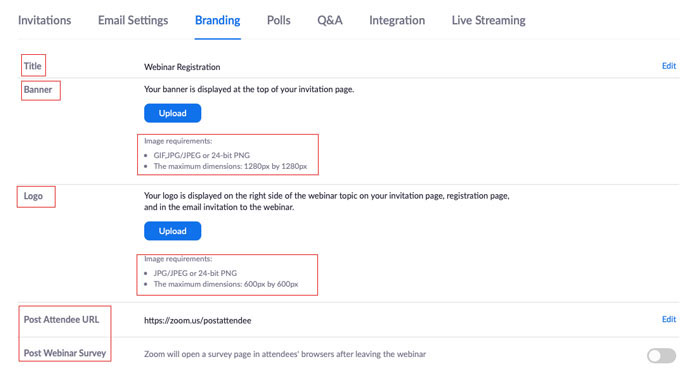
Branding – Xây dựng thương hiệu của bạn trên zoom webinar
Title: tiêu đề của đơn đăng ký tham dự Webinar
Banner: hiển thị ở đầu trang mời tham dự.
Logo: Sẽ được hiển thị ở bên phải của chủ đề hội thảo trên trang thư mời
Post Attendee URL: Link Post đăng bài tham dự
Post Webinar Survey: Survey sẽ được mở trong trình duyệt của người tham gia ngay sau khi Webinar kết thúc.
Cách tạo bảng khảo sát, đánh giá hội nghị trên Zoom Webinar
Polls: Tạo ra Polls để bỏ phiếu với nội dung được lên sẵn.

Q&A: Được cài đặt mặc định và bạn có thể thay đổi quyền.

Tính năng Live Streaming của Webinar
Chức năng Live Streaming có thể thực hiện trên Facebook, WorkPlace, hay Youtube.

2. Hướng dẫn cách bắt đầu hội nghị trực tuyến đã được cài đặt trước trên Zoom Webinar
Có 2 cách thực hiện:
Cách 1: Đăng nhập vào cổng thông tin web Zoom.us và nhấp vào Webinar, chọn Start.
Cách 2: Trong ứng dụng Zoom, bấm vào tab Cuộc họp (Meeting). Tìm Webinar và nhấp vào Start.
3. Hướng dẫn điều hành hội nghị trực tuyến trên Zoom Webinar
Người chủ trì và người tham gia chính đều có thể chia sẻ màn hình
Share screen: có thể share audio của thiết bị nếu đó là video clip.
Chia sẻ slide trình chiếu.
Cung cấp white board (bảng trắng).
Người chủ trì có quyền ghi lại video và audio của cuộc họp.
Người chủ trì có thể sử dụng virtual background (màn hình ảo) để hiển thị màn hình đã chọn sẵn nếu cần thiết.
Quyền phê duyệt người tham dự
Cách 1: Người tham dự đăng ký và được gửi thư mời email, họ có thể tự động tham gia cuộc họp khi nhấp vào ID đã được gửi ở email.
Cách 2: Người chủ trì (Host) sẽ tự phê duyệt từng người tham dự
Cách xem báo cáo kết quả về hội nghị trực tuyến đã tổ chức trên Zoom Webinar
Bước 1: Đăng nhập vào website: Zoom.us và chọn Reports, rồi nhấp vào Account Management > Reports.
Bước 2: Nhấp vào Usage Reports

Hướng dẫn tải, cài đặt và sử dụng Zoom Webinar dành cho Panelists
1. Điều kiện sử dụng Zoom Webinar
Phải mua gói hội thảo trên web gồm 100, 500, 1000, 3000, 5000 hoặc 10000 người tham gia.
Máy chủ phải được cấp phép (áp dụng với gói trả tiền).
Zoom Desktop Client phiên bản 3.0+.
Zoom ứng dụng di động phiên bản 3.0+.
2. Cách tham gia cuộc họp trên Zoom Webinar
Có 2 cách:
Cách 1: Click vào link mời tham gia cuộc họp ở thư mời email.
Cách 2: Đối với người đã cài đặt Zoom Video Webinar và đã có tài khoản zoom. Chỉ cần tham gia bằng cách nhập ID và password trong tư mời email đã nhận.
Hướng dẫn tải, cài đặt và sử dụng Zoom Webinar dành cho Attendees
1. Điều kiện sử dụng Zoom Webinar
Phải mua gói hội thảo trên web gồm 100, 500, 1000, 3000, 5000 hoặc 10000 người tham gia.
Máy chủ phải được cấp phép (áp dụng với gói trả tiền)
Zoom Desktop Client phiên bản 3.0+
Zoom ứng dụng di động phiên bản 3.0+
2. Cách tham gia cuộc họp trên Zoom Webinar
Cách 1: Click vào link mời tham gia cuộc họp ở thư mời email.
Cách 2: Đối với người đã cài đặt Zoom Video Webinar và đã có tài khoản zoom. Chỉ cần tham gia bằng cách nhập ID và password trong thư mời email đã nhận.
Kết lại Webinar là gì?
Webinar là hội thảo trực tuyến trên website được kết hợp bởi “web + seminar” (trang web và hội nghị) có khả năng kết nối và tương tác với những ai tham gia ở bất kỳ đâu nhờ vào internet và phần mềm chuyên biệt. Có 2 dạng Webinar là trực tiếp trong thời gian thực (tương tác mạnh) và phát lại video ghi sẵn trước đó (sử dụng được nhiều lần).